設定ガイド
AGENTIC STAR マーケットプレイス版の管理画面で利用可能な設定項目を解説します。
管理画面へのアクセス
デプロイ完了後、管理画面の URL にブラウザでアクセスし、購入時に設定した管理者メールアドレスとパスワードでログインしてください。
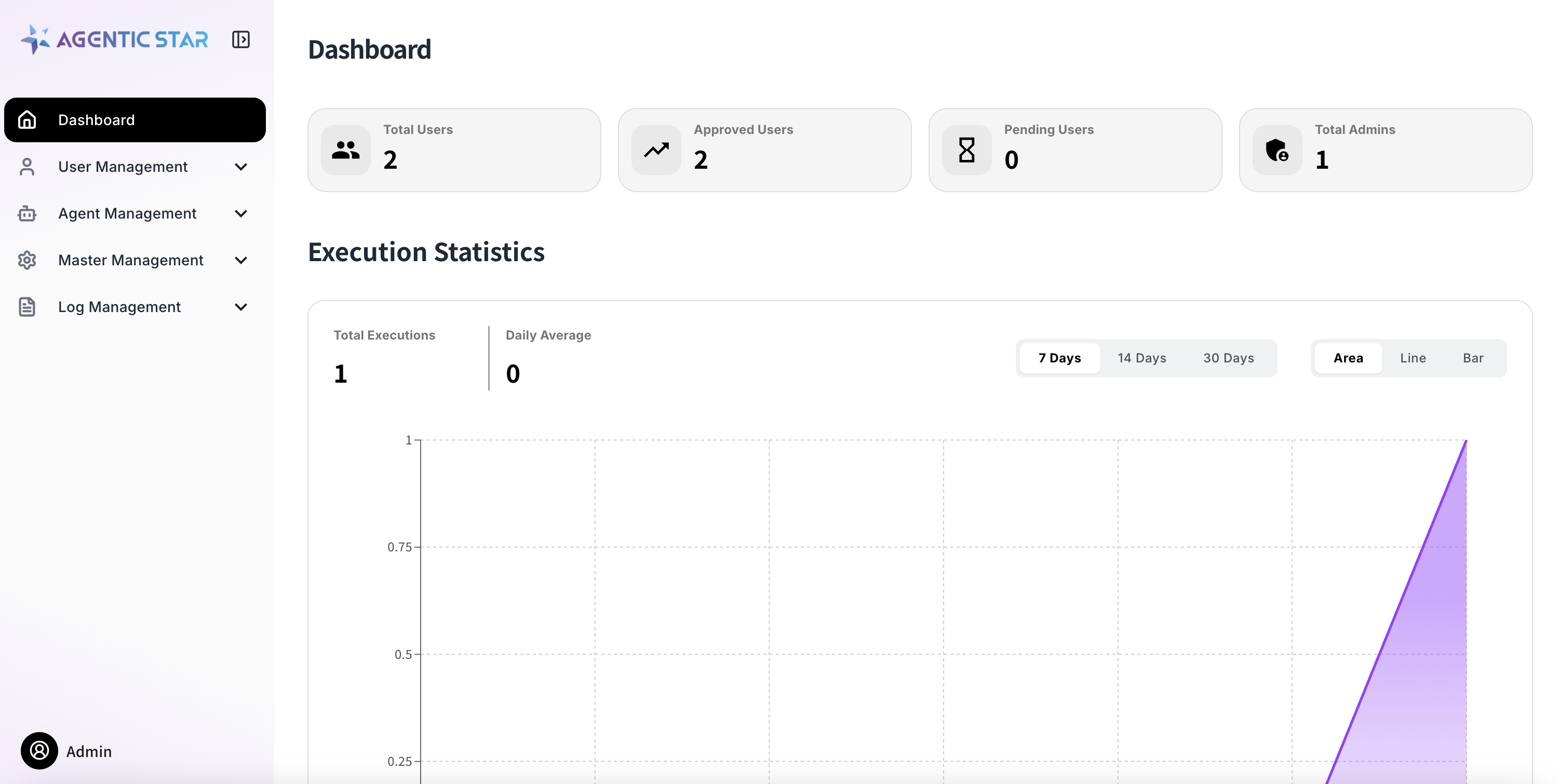
出荷時は自己署名証明書のため、ブラウザに証明書警告が表示されます。証明書の例外を許可してアクセスしてください。正規 SSL 証明書の設定方法はドメイン設定ガイドを参照してください。
メニュー構成
管理画面は以下のメニューで構成されています。
| カテゴリ | メニュー | 説明 |
|---|---|---|
| — | ダッシュボード | 利用状況とシステムリソースの概要 |
| 利用者と組織 | ユーザー > 「ユーザー」のタブ | エンドユーザーの管理 |
| ユーザー > 「管理者」のタブ | 管理画面にアクセスできる管理者の管理 | |
| 違反による利用制限 | 利用を制限しているユーザーと IP アドレスの一覧 | |
| サービスアカウント | API 利用のためのサービスアカウント管理 | |
| 組織と職種 > 「組織」のタブ | 組織情報の管理 | |
| 組織と職種 > 「職種」のタブ | 職種マスターの管理 | |
| 管理の役割 | 組織管理者などの役割の付与 | |
| 持ち主の引き継ぎ | 持ち主が退会・無効になったプロジェクトと Agent の引き継ぎ(システム管理者だけ) | |
| ログインと接続元 | ログイン | 自己登録とパスワードの再設定の可否と、ログインの持続時間 |
| 外部認証設定 | お客様の ID 基盤との SSO | |
| アクセス許可IP設定 | 管理画面とチャットに入ってよい IP アドレス | |
| AIエージェント | AIエージェント一覧(横断) | 登録されている Agent と、その置き場所・最後の実行の一覧 |
| 生成モデルの接続 | LLM プロバイダー・モデルの設定 | |
| マーケットプレイスのAIエージェント | カスタムエージェントの登録・管理。プロジェクトのワークフローで使う契約と認定もここで登録 | |
| 接続先と使える範囲 | MCPサーバー > 「MCPサーバー」のタブ | MCP サーバーの管理 |
| MCPサーバー > 「MCPの接続」のタブ | 利用者・プロジェクトが MCP サーバーの提供元とつないだ接続の一覧 | |
| A2A AIエージェント | 連携する外部の A2A エージェントの管理 | |
| 機能の許可 | 機能ごとに使える人(「全員」「指定した組織・職種」「無効」)と、共有リンクを全体で停止するスイッチ | |
| AIエージェントの制限 | ガードレール設定 | コンテンツセーフティと PII マスキング |
| 禁止URL | アクセスを禁止する URL の管理 | |
| ウィジェットの通信先の制限 | ウィジェットに通信させないドメインの管理 | |
| プロジェクト管理 | 横断 KPI | プロジェクトをまたいだ KPI |
| 実行履歴 | プロジェクトの実行の一覧 | |
| 実行ルール | テナント全体の実行ルール。定義の変更に承認を要るようにするかもここで決める(変えられるのはシステム管理者だけ。組織管理者は見るだけ) | |
| 確認依頼 | 組織の確認依頼の状況(組織管理者だけ) | |
| 組織のプロジェクト | 組織に属するプロジェクト(組織管理者だけ) | |
| 記録と監査 | 操作の記録 > 「監査ログ」のタブ | 管理操作の履歴 |
| 操作の記録 > 「操作監査ログ」のタブ | 利用者・エージェント・システムが行った操作の記録 | |
| 操作の記録 > 「利用者の操作の監査」のタブ | 利用者が画面で行った操作の記録(システム管理者と監査役) | |
| AIエージェントの LLM 利用 | LLM 利用の履歴 | |
| ガードレールアラート | ガードレールで検知した出来事の一覧 | |
| 利用者の評価 | ユーザーレポートの確認 | |
| 外部への通信の記録 | AIエージェントが外へ出た通信の記録 | |
| 記録の保持と送り先 | 会話の書き出しと保全 > 「会話の書き出し」のタブ | 会話の書き出し(システム管理者だけ) |
| 会話の書き出しと保全 > 「会話の保持と保全」のタブ | 会話をアーカイブするまでの日数・アーカイブ後の保持日数と、保全(legal hold) | |
| SIEM 連携設定 | 記録をお客様の SIEM へ送る設定 | |
| 会話の記録の送り先 | 会話の記録の送り先(記録の担当に指名された人だけ) | |
| お知らせと通知 | お知らせ | エンドユーザー向けお知らせの管理 |
| 通知設定 > 「通知設定」のタブ | 通知メールの送信設定 | |
| 通知設定 > 「メールプロバイダー設定」のタブ | メールの送信手段と送信元の設定 | |
| — | バージョン管理 | プラットフォームのバージョン確認・アップグレード |
いくつかの画面は、メニューの 1 項目にまとめ、画面の上のタブで切り替えます(例: 「記録と監査」>「操作の記録」>「監査ログ」のタブ)。まとめた画面のうち 1 つしか開けない人には、その画面の名前で出ます。
プロジェクトの使い方は Project を参照してください。
利用者と組織
ユーザー
「ユーザー」の画面は、上のタブで「ユーザー」と「管理者」を切り替えます。
「ユーザー」のタブ
AGENTIC STAR を利用するエンドユーザーを管理します。ユーザーの追加・編集・無効化が可能です。
「管理者」のタブ
管理画面にアクセスできる管理者アカウントを管理します。初期管理者は購入時に自動作成されます。
サービスアカウント
API を利用するためのサービスアカウントを作成・管理します。サービスアカウントを作成すると、API 認証に使用するクライアント ID とクライアントシークレットが発行されます。
API の利用方法はマーケットプレイス版 API クイックスタートを参照してください。
組織と職種
「組織と職種」の画面は、上のタブで「組織」と「職種」を切り替えます。
「組織」のタブ
組織情報を管理します。
「職種」のタブ
職種マスターを管理します。
AIエージェント
生成モデルの接続
エージェントが使用する LLM プロバイダーとモデルを設定します。
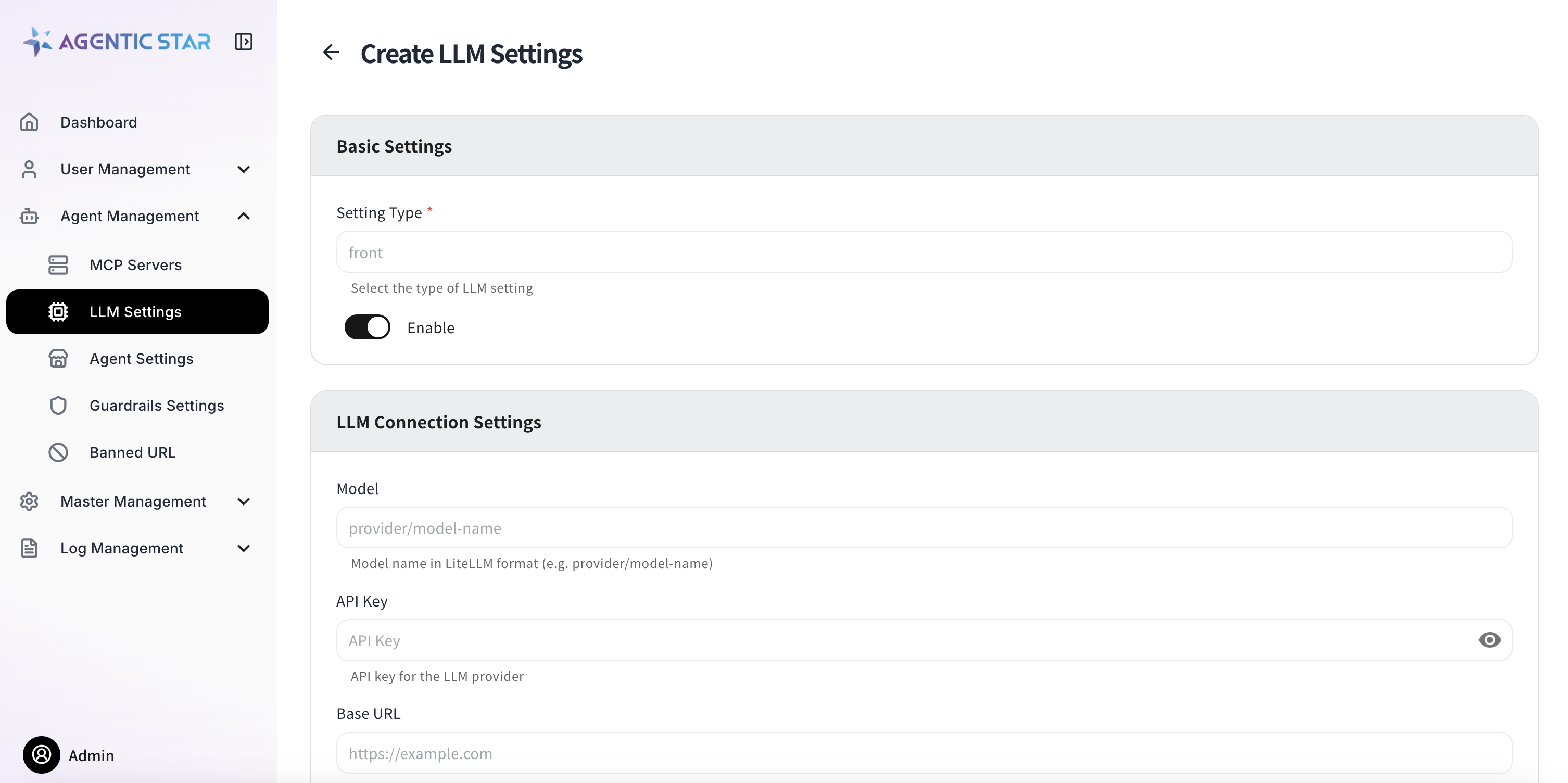
| 設定項目 | 説明 |
|---|---|
| 設定タイプ | 設定の種類 |
| モデル | 使用するモデル名(LiteLLM 形式: provider/model-name) |
| API キー | LLM プロバイダーの API キー |
| ベース URL | LLM プロバイダーのエンドポイント URL |
| API バージョン | API バージョン(YYYY-MM-DD 形式) |
| 追加設定 | JSON 形式の追加パラメータ |
API キーなどの機密値は登録後 ******** でマスク表示されます。変更しない場合は既存の値が保持されます。
マーケットプレイスのAIエージェント
カスタムエージェントを登録し、プラットフォーム上で利用可能にします。
基本情報
| 設定項目 | 説明 |
|---|---|
| AIエージェントID | エージェントの識別子(小文字英数字とハイフン、63 文字以内) |
| 表示名 | エージェントの表示名 |
| 説明 | エージェントの説明文 |
| アイコン | アイコン画像のアップロード(PNG / JPEG、512KB 以下) |
| タグ | 分類用タグ(カンマ区切り) |
Docker イメージ
| 設定項目 | 説明 |
|---|---|
| レジストリ | コンテナレジストリの URL(例: myacr.azurecr.io) |
| イメージ名 | イメージ名(例: my-org/rag-agent) |
| タグ | イメージタグ(デフォルト: latest) |
| Secret名 | プライベートレジストリ用の認証シークレット |
イメージを確認する
入力したイメージをこのクラスターで取得できるかは、Docker イメージの欄の「イメージを確認する」で確かめられます。エージェントを動かすときと同じ名前空間・セキュリティの設定で、選んだ Secret を使ってレジストリからイメージを取得し、起動の準備まで進むかを見ます。エージェントのコードは動かさないので、中の処理が動くかは確かめません。結果は保存されません。
| 結果 | 直し方 |
|---|---|
| イメージを取得でき、digest が表示された | 表示された digest を、ワークフローで使うときの認定の digest に使えます(認定の情報) |
| イメージを取得できたが、digest は取得できなかった | 結果に出る「確認した参照」を docker buildx imagetools inspect に渡して、digest を確かめます |
| イメージが見つかりませんでした | レジストリ・イメージ名・タグ(digest で確認したときは認定の digest)を見直します |
| レジストリが要求を拒否しました | プライベートのレジストリでは、Secret の認証情報と、その Secret を選んでいるかを見直します |
| 取得できたが起動できない(root で動く設定か、USER が数字の UID ではない可能性があります) | Dockerfile の USER を、root 以外の数字の UID(例 USER 1000)にします(デプロイガイド — ステップ 1) |
| 起動の準備で停止しました | イメージの USER と、セキュリティの設定を見直します |
| イメージを取得できませんでした | このクラスターからレジストリに接続できるかを見直します |
| 時間内に取得が終わりませんでした | イメージが大きい場合は、もう一度確かめます。続く場合は、レジストリへの経路を見直します |
| イメージの指定の形式が正しくありません | レジストリ・イメージ名・タグ(または digest)の書き方を見直します |
| 確認の機能に接続できない・ほかの確認が終わっていない・確認の結果の有効期限が切れた | しばらくしてから、もう一度確かめます |
リソース
| 設定項目 | 説明 |
|---|---|
| CPU リクエスト / リミット | CPU の割り当て(例: 500m, 2000m) |
| メモリリクエスト / リミット | メモリの割り当て(例: 512Mi, 4Gi) |
ストレージ
永続ストレージが必要な場合に有効化します。
| 設定項目 | 説明 |
|---|---|
| ストレージサイズ | 容量(例: 10Gi) |
| マウントパス | コンテナ内のマウントパス(絶対パス) |
| ストレージクラス | Kubernetes ストレージクラス |
| アクセスモード | アクセスモード |
ステータス
| 設定項目 | 説明 |
|---|---|
| 有効化 | エージェントの有効 / 無効を切り替えます |
環境変数
カスタム環境変数を設定できます。以下の予約変数はプラットフォームが自動で注入するため、手動設定は不要です(同名の変数を登録するとエラーになります)。
常に注入される変数
EXECUTION_IDCONVERSATION_IDUSER_IDAGENT_IDREQUEST_SOURCE
条件に応じて注入される変数
MESSAGE_IDUSER_ORGANIZATION_IDUSER_ORGANIZATION_LABELUSER_JOB_ROLEUSER_JOB_LABELUSER_BIOUSER_LANGUAGEPROJECT_ID(プロジェクトのサイクルの工程で動くとき)ASTER_NOTIFY_TOKEN(完了の知らせ用のトークン。実行ごとに発行される)
カスタム環境変数はシークレット(値をマスク表示)および必須のマークが可能です。
配置環境変数の禁止名(NG)
サイクル型のプロジェクトでは、工程への配置ごとに環境変数を上書きできます。上書きされた値は、 エージェント登録で設定したシークレット(API キーなど)と同じ Pod に入ります。
そのため、シークレットの送り先(*_BASE_URL などのエンドポイント)を禁止名に入れていない場合、
プロジェクトの利用者が送り先を差し替えて、管理者が登録したキーで外部へ送信させることができます。
プラットフォームはこれを自動では防ぎません。管理者が禁止名を設定してください。
設定手順
- 管理画面で AIエージェント > マーケットプレイスのAIエージェント の一覧を開く
- シークレットを登録しているエージェントを選び、編集 を開く
- 環境変数 セクションの 禁止名の入力欄 に、配置で上書きさせたくない変数名を入れる
- 保存 する
- シークレットを登録しているエージェントすべてについて繰り返す
シークレットを持つエージェントには注意が表示され、禁止名の候補をまとめて追加できます。候補は 次の 2 種類です。
| 候補 | 内容 |
|---|---|
| SDK が組で読む変数 | LLM_API_KEY / MEMORY_LLM_API_KEY / EMBEDDER_API_KEY に対する同じ接頭辞の *_BASE_URL(登録が無くても候補に出ます) |
| 登録済みの送り先 | シークレットと同じ接頭辞で URL / URI / ENDPOINT / HOST / CONNECTION_STRING で終わる非シークレットの変数 |
書き方
- 使える文字は英大文字・数字・アンダースコア・
*(64 文字以内)。*は 0 文字以上に一致します - 例:
AZURE_OPENAI_ENDPOINT、*_BASE_URL、POSTGRES_*
打ち間違い・旧いキー名・空でない誤った値を書くと、その配置の環境変数は全て拒否されます。 意図せず配置の上書きが使えなくなるため、保存後に設定内容を確認してください。
禁止名が設定されていないと扱われるのは、禁止名を 1 件も登録していない場合だけです。
禁止名は 追加設定(JSON)の欄には書けません。専用の入力欄で設定してください(JSON 欄に書くと 保存時に止まります)。
ワークフローで使う
このエージェントを、プロジェクトのワークフローの工程に置けるようにする設定です。オンにすると、エージェントが受け取る設定値・ファイル・成果物・接続先を決める契約と、認定の情報を登録します。オフのまま保存すると、登録済みの契約は削除され、ワークフローでは使えなくなります。
サイクルの工程や会話で使うだけなら、この設定は要りません。
| 設定項目 | 説明 |
|---|---|
| 対応状態 | 認定済み/未認定(workflow で利用不可)/非対応 |
| 実行の効果 | 読み取りのみ/冪等な書き込み/非冪等な書き込み。失敗したときに自動で再実行されうるのは、読み取りのみと冪等な書き込みだけです。外部へ書き込むエージェントは、書き込みに合った値を選んでください |
| 実行時間の上限(秒) | 既定は 900。0 は制限しない(最大 86,400 秒 = 24 時間) |
| SDK 版・adapter 版・試験結果の参照・認定した image digest・使える実行ルール | 認定の情報(下記) |
| 接続 slot | エージェントが使う接続先の枠。slot 名・許可する接続先(MCP サーバーか A2A エージェントで OAuth を設定したもの)・必須を決めます |
| 契約(JSON) | 設定項目(parameters_schema)・標準値(defaults)・環境変数への割り当て(env_bindings)・ファイル(files)・成果物(outputs)を編集します |
| YAML から読み込む | YAML で書いた契約を読み込みます |
オンにすると、契約の雛形が入ります。編集したら「検証して整形」で検証してから保存してください。契約の書き方はワークフローガイドにあります。
認定の情報
プロジェクトの工程に置けるのは、次の 5 つがすべてそろったエージェントだけです。1 つでも欠けると、プロジェクトの画面で「利用不可 (未認定)」になり、置けません。
| 項目 | 契約のキー | 入れるもの |
|---|---|---|
| SDK 版 | certification.sdk_version | 試験したイメージの SDK のバージョン |
| adapter 版 | certification.adapter_version | 試験した adapter のバージョン |
| 試験結果の参照 | certification.tests_ref | 試験結果を参照できる場所や ID |
| 認定した image digest | certification.image_digest | sha256: に続く 64 桁の 16 進数。実行にはこの digest のイメージが使われます |
| 使える実行ルール | certification.supported_policies | エージェントが対応している基本ルール。Open・Guarded・Strict から、試験で確かめたものを選びます |
5 つがそろうと、対応状態が「認定済み」になります。足りない項目があるときは、対応状態に不足している項目が出ます。
プロジェクトの実行ルールの基本ルールが「使える実行ルール」に入っていないと、そのプロジェクトではエージェントが起動しません(実行ルールと通信ガイド)。
イメージを更新したら、認定し直してください。 実行には認定した digest のイメージが使われるため、タグだけを差し替えても新しいイメージでは動きません。digest は、たとえば docker buildx imagetools inspect <レジストリ>/<イメージ>:<タグ> で確かめられます。
「ワークフローで使う」をオンにしているときは、「イメージを確認する」で取得できたイメージの digest を、結果の「認定の digest に入れる」で認定の digest の欄に入れられます。認定の digest の欄の横の「この digest で確認する」では、欄の digest のイメージを同じように確かめます。タグで取得したイメージと認定の digest が違うときは、その旨が出ます。
追加設定(JSON)
エージェント固有の追加パラメータを JSON 形式で指定できます。
ACR シークレット管理
Azure Container Registry のプライベートレジストリを使用する場合、ユーザー名とパスワードで認証シークレットを自動作成できます。
AIエージェントの制限
ガードレール設定
AI の出力に対するコンテンツセーフティと個人情報保護を設定します。
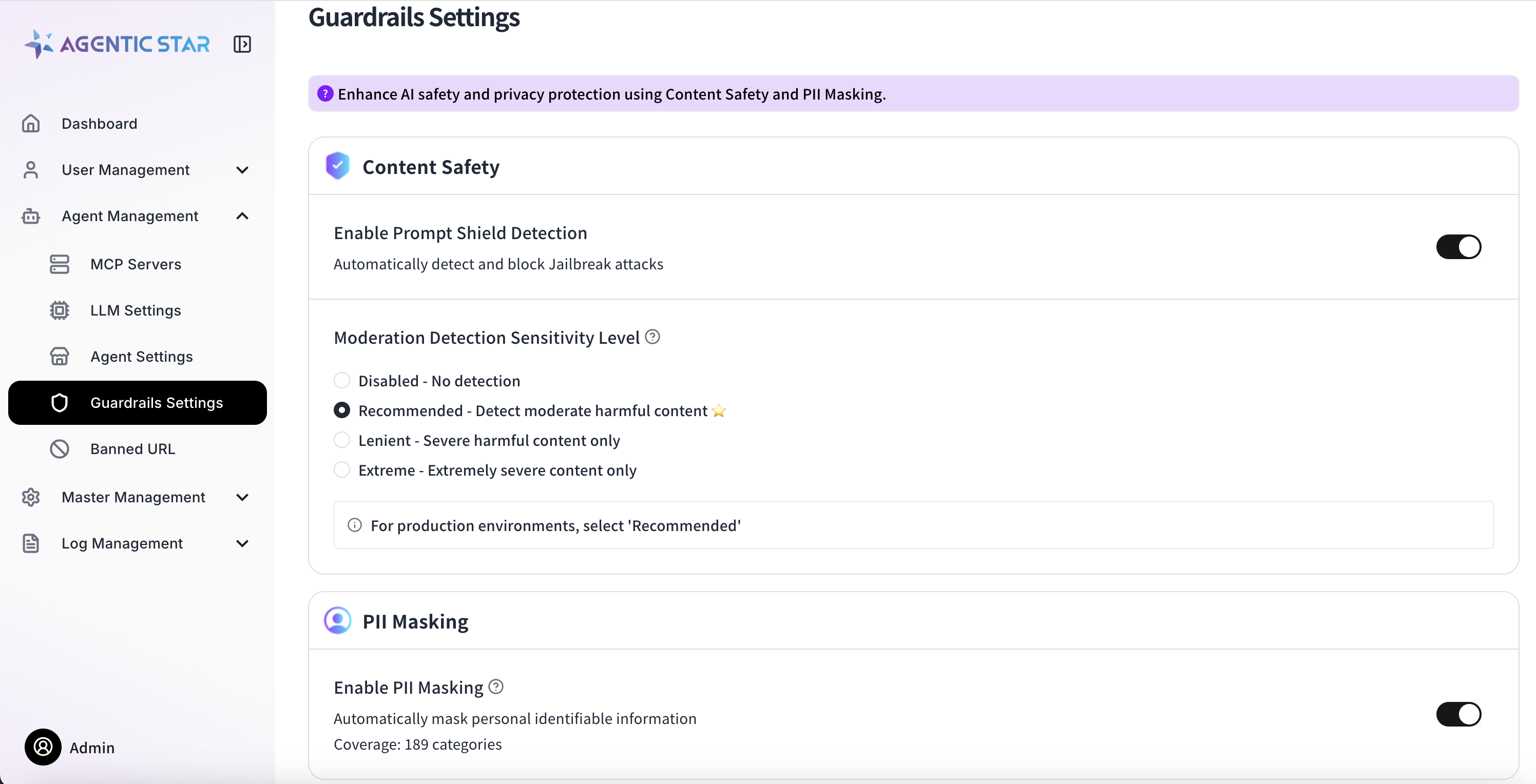
コンテンツセーフティ
プロンプトシールド検出
ジェイルブレイク攻撃を検出してブロックします。有効/無効を切り替えられます。
モデレーション検出
有害コンテンツの検出レベルを設定します。
| レベル | 説明 |
|---|---|
| 0 | 無効 |
| 2 | 推奨(中程度の有害コンテンツを検出) |
| 4 | 緩和(重度のコンテンツのみ検出) |
| 6 | 最小(極めて重大なコンテンツのみ検出) |
検出対象カテゴリ: 暴力、性的コンテンツ、ヘイトスピーチ、自傷行為
PII マスキング
個人情報(PII)を自動検出してマスキングします。最大 189 カテゴリに対応しています(対応カテゴリ数はクラウドプロバイダーにより異なります)。
主な検出対象:
- 識別情報(電話番号、メールアドレス、マイナンバー等)
- 金融情報(クレジットカード番号、口座番号等)
- 医療情報(保険証番号、医療記録等)
- 位置情報(住所、GPS 座標等)
- 認証情報(パスワード、API キー、トークン等)
クラウドプロバイダー別のバックエンド
| プロバイダー | バックエンド | 対応言語 |
|---|---|---|
| Azure | Azure AI Language - PII Detection | 多言語(日本語含む) |
| AWS | Bedrock Guardrails sensitiveInformationPolicy | 多言語(日本語含む) |
| GCP | Cloud DLP | 多言語(日本語含む) |
AWS 環境では ContentSafety(コンテンツモデレーション・プロンプトシールド)と PII 検出を同一の Bedrock Guardrail で扱う構成を推奨しています。apply_guardrail API 1回の呼び出しで両方が評価されるため、追加の IAM 権限は bedrock:ApplyGuardrail のみで足ります。
禁止URL
エージェントがアクセスすることを禁止する URL を管理します。
制限の粒度
| 機能 | 制限粒度 | 説明 |
|---|---|---|
| 基本機能(標準提供) | ドメイン単位 | ExtAuth Service(Envoy サイドカー経由の認可制御)で Pod のアウトバウンド通信をチェックします。HTTPS 通信は TLS 暗号化によりパスが見えないため、実運用では実質的にドメイン(+ ポート)単位の制限として動作します。 |
| 拡張機能(任意実装) | URL(パス)単位 | エージェント側で SDK の ConfigAccess.get_banned_urls() を利用し、ツール内で URL 文字列を検査する実装を追加することで、パス単位の制限が可能になります。 |
両方の機能は同じ「禁止URL」設定(banned_urls テーブル)を共有するため、管理画面での登録は一元化されます。拡張機能の実装方法は SDK リファレンス の ConfigAccess.get_banned_urls() を参照してください。
お知らせと通知
お知らせ
エンドユーザー向けのお知らせを作成・管理します。タイトルと本文(Markdown)、優先度、有効 / 無効を設定できます。
通知設定
「通知設定」の画面は、上のタブで「通知設定」と「メールプロバイダー設定」を切り替えます。
「通知設定」のタブ
エンドユーザーへ送信する通知メールの有効 / 無効を設定します。タスク完了メール、フォローアップメール、Weekly メールを個別に切り替えられます。
「メールプロバイダー設定」のタブ
通知メールの送信に使用するメールプロバイダーを設定します。プロジェクトの確認依頼と確認期限超過のメールも、ここで設定した送信手段と送信元で送られます。設定していないと、これらのメールは送られません。
基本設定
メール機能の有効/無効を切り替えられます。
SMTP 設定
| 設定項目 | 説明 | 備考 |
|---|---|---|
| ホスト | SMTP サーバーのホスト名 | 必須(例: smtp.example.com) |
| ポート | SMTP サーバーのポート番号 | 必須(1〜65535、デフォルト: 587) |
| 暗号化方式 | 通信の暗号化方式 | None / SSL / TLS(TLS 推奨) |
| 認証方式 | 認証の方式 | None / LOGIN / PLAIN / CRAM-MD5 |
| ユーザー名 | SMTP 認証のユーザー名 | 必須 |
| パスワード | SMTP 認証のパスワード | 必須 |
| 送信元メールアドレス | メールの送信元アドレス | 必須 |
| 差出人の表示名 | メールの差出人として表示する名前 | 任意 |
記録と監査
操作の記録
「操作の記録」の画面は、上のタブで「監査ログ」「操作監査ログ」「利用者の操作の監査」を切り替えます。
「監査ログ」のタブ
管理画面での操作履歴を確認できます。誰がいつ何を変更したかを追跡できます。
AIエージェントの LLM 利用
LLM の利用履歴を確認できます。トークン使用量やリクエスト内容を追跡できます。
利用者の評価
ユーザーレポートの確認ができます。
外部への通信の記録
AIエージェントが外へ出た通信の、宛先・許可/拒否・止めた理由を確認できます。
バージョン管理
プラットフォームの現在のバージョンを確認し、利用可能な新しいバージョンへアップグレードできます。バージョンは 1 つずつ順番にアップグレードします。